
 Last ned
Diktere i Word
Word har egen diktering. Her ser du hvordan den fungerer på norsk, hva den krever, og når Kviskr er et alternativ på Macen.
Words egen diktering
Ja, Word kan diktere på norsk.
I Word på Mac går du til Hjem og velger Dikter, eller trykker Option + F1. Når knappen slås på, begynner du å snakke, og teksten dukker opp i dokumentet. Du må være logget på Microsoft 365, og ifølge Microsoft Support er Dikter bare tilgjengelig for dem som har abonnement. Funksjonen krever også en pålitelig internettforbindelse.
Norsk bokmål står på Microsofts liste over forhåndsvisningsspråk, som kan ha lavere nøyaktighet eller begrenset støtte for tegnsetting. Nynorsk står ikke på listen. Talen sendes til Microsoft for å bli gjort om til tekst, og Microsoft oppgir at tjenesten ikke lagrer lyden eller den transkriberte teksten.
Words diktering og Kviskr side om side
| Words diktering | Kviskr | |
|---|---|---|
| Krever | Microsoft 365-abonnement og internett | Mac med Apple Silicon og macOS 15.1 eller nyere |
| Norsk | Bokmål, som forhåndsvisningsspråk | Bokmål og nynorsk, med NB-Whisper |
| Talegjenkjenning | Hos Microsoft | Lokalt på Macen |
| Virker i | Word, Outlook og andre Microsoft 365-apper | Alle apper med vanlige tekstfelt |
Krever
- Words diktering
- Microsoft 365-abonnement og internett
- Kviskr
- Mac med Apple Silicon og macOS 15.1 eller nyere
Norsk
- Words diktering
- Bokmål, som forhåndsvisningsspråk
- Kviskr
- Bokmål og nynorsk, med NB-Whisper
Talegjenkjenning
- Words diktering
- Hos Microsoft
- Kviskr
- Lokalt på Macen
Virker i
- Words diktering
- Word, Outlook og andre Microsoft 365-apper
- Kviskr
- Alle apper med vanlige tekstfelt
Microsoft-opplysningene er hentet fra Microsoft Support 28.09.2026.
Når Kviskr er et alternativ
Kviskr bruker NB-Whisper, en talemodell fra Nasjonalbibliotekets AI-lab som er trent på rundt 66 000 timer norsk tale, og talegjenkjenningen kjører lokalt på Macen. Du trenger verken nett eller Microsoft 365 for å diktere, og du kan velge bokmål eller nynorsk. Navn og fagord legger du i ordboken, så de blir skrevet riktig.
Den største forskjellen i hverdagen er at hurtigtasten er den samme overalt. Du dikterer et avsnitt i Word, et svar i Outlook og en melding i nettleseren med samme bevegelse. De valgfrie AI-modusene kan forme teksten videre, for eksempel til en ferdig e-post. De er av som standard, og når en modus er på, sendes den transkriberte teksten til leverandøren du har valgt.
Slik dikterer du i Word med Kviskr
- 01
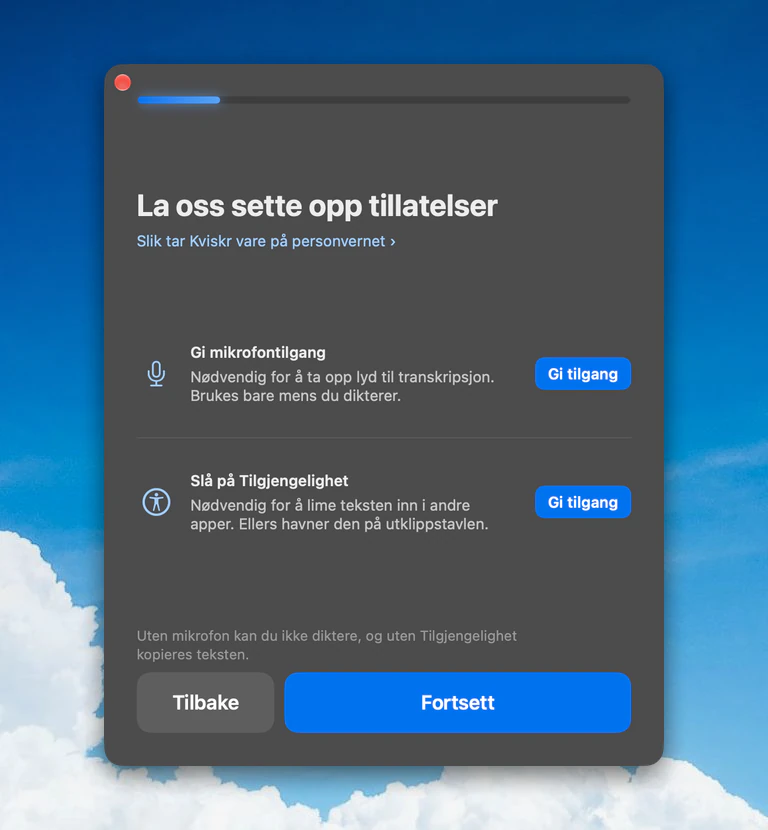
Gi to tillatelser
Første gang du starter Kviskr, gir du tilgang til mikrofonen og slår på Tilgjengelighet. Tilgjengelighet trengs for at teksten skal limes inn i Word.
- 02
Klikk i dokumentet og hold tasten
Klikk der teksten skal stå i Word, hold hurtigtasten inne og snakk. Standard er høyre Option, og du kan velge en annen.
- 03
Slipp, og teksten står i dokumentet
Kviskr limer inn teksten når du slipper. Uten Tilgjengelighet legges den i utklippstavlen, klar til å limes inn.
Outlook
Outlook for Mac har samme diktering som Word. Du velger Dikter under Melding eller trykker Option + F1, og kravene er de samme: Microsoft 365-abonnement, internett og norsk bokmål som forhåndsvisningsspråk. Med Kviskr holder du hurtigtasten mens du står i e-posten, akkurat som i Word.
I Apple Mail bruker du Macens egen diktering, som du slår på under Tastatur i Systeminnstillinger. Apple oppgir norsk bokmål blant språkene som kan dikteres på enheten. Forskjellene mellom den og Kviskr står i Apple-diktering eller NB-Whisper.
Vanlige spørsmål
Prøv å diktere et avsnitt i Word.
Gratis i tidlig tilgang. Ingen konto. Krever macOS 15.1 eller nyere og Apple Silicon.
Eller installer med Homebrew