
 Last ned
Diktering på Mac
Hold en tast, snakk og slipp. Kviskr gjør talen om til tekst i appen du jobber i, med en norsktrent modell som kjører på Macen.
Hold, snakk, slipp
Slik dikterer du på Mac.
Macen har egen diktering, som du slår på under Tastatur i Systeminnstillinger. Vil du ha en modell som er trent på norsk, installerer du Kviskr og velger en hurtigtast. Du holder tasten inne mens du snakker, slipper, og teksten settes inn der du skriver: i e-posten, dokumentet, chatten eller kodeeditoren.
- 01
Velg en hurtigtast
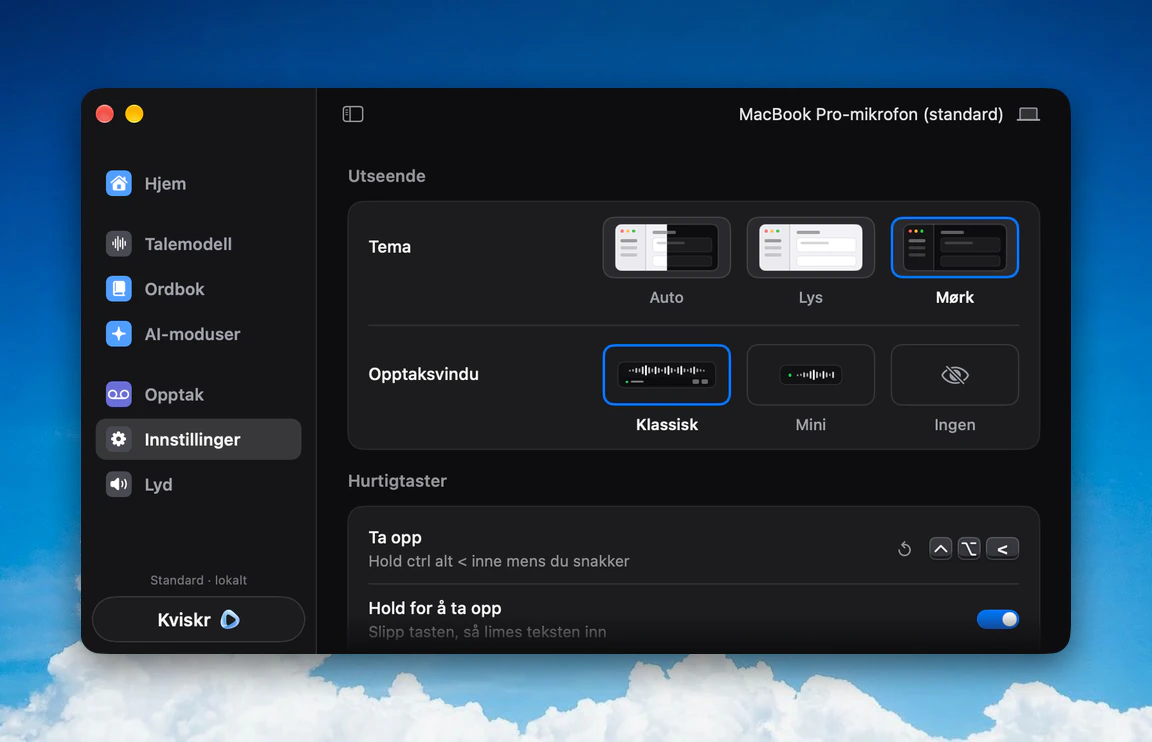
Under Innstillinger velger du tasten du vil holde inne, for eksempel høyre Option. Den samme tasten virker i alle apper.
- 02
Hold og snakk
Snakk norsk slik du ville forklart det til en kollega. Opptaksvinduet viser lydbølgen mens du snakker.
- 03
Slipp, og teksten står der
Med Tilgjengelighet slått på limes teksten inn i feltet du jobber i. Uten den legges teksten i utklippstavlen, klar til å limes inn.
Push-to-talk på Mac: hold, snakk, slipp
Søker du etter push-to-talk på Mac, handler mye av det du finner om å slå mikrofonen av og på i Zoom eller Discord. Det er nyttig i møter, men det skriver ingenting for deg. Push-to-talk-diktering betyr at du bruker stemmen som tastatur: mikrofonen er på bare mens du holder tasten, og når du slipper, blir det du sa til tekst.
Fordi hurtigtasten er den samme overalt, trenger du ikke åpne et eget vindu eller kopiere tekst mellom apper. Du dikterer en e-post i Mail, et svar i Slack, et notat i Word og en instruks til en kodeagent i terminalen, med samme bevegelse.
Hva er AI-diktering?
AI-diktering betyr at en AI-modell gjør talen om til tekst. I Kviskr er det NB-Whisper, en talemodell fra Nasjonalbibliotekets AI-lab, og den kjører lokalt på Macen. I ordboken legger du inn navn og fagord du bruker ofte, så de blir skrevet riktig.
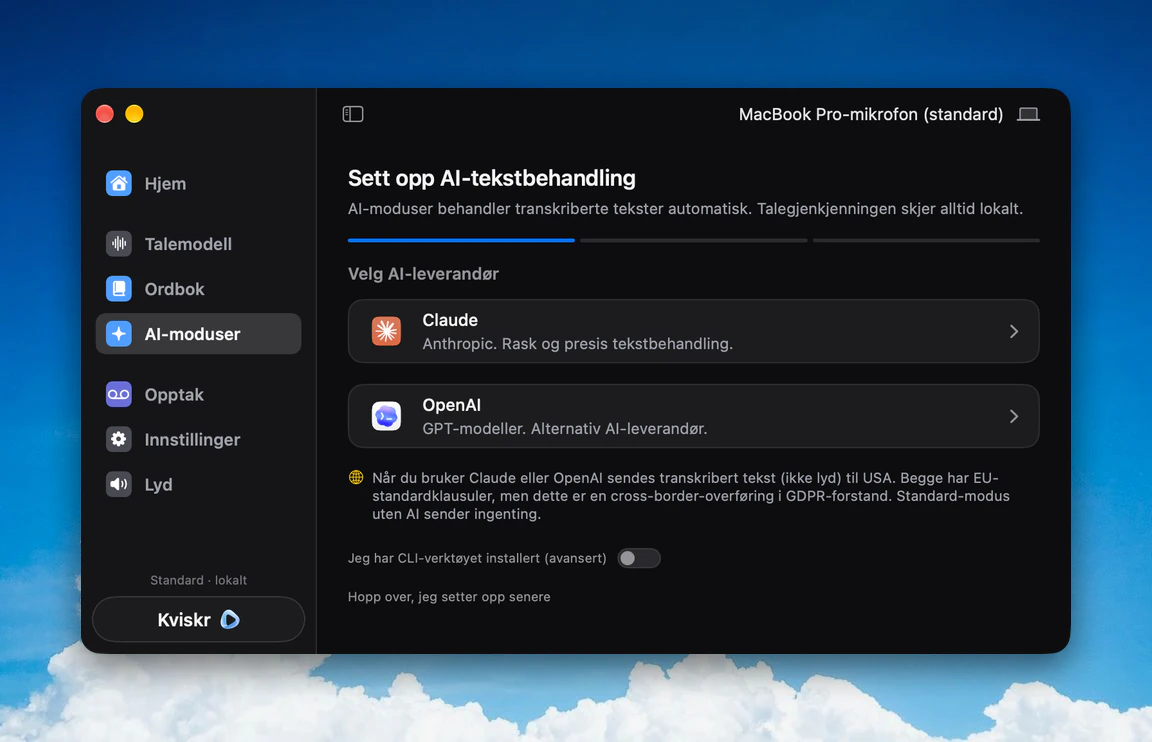
Vil du at teksten skal ryddes eller formes videre, kan du slå på en AI-modus. Da dikterer du poenget og får en ferdig e-post, en oppsummering eller en oversettelse til engelsk. Modusene bruker Claude eller OpenAI med din egen nøkkel, eller Claude Code og Codex hvis du har dem. De er valgfrie og av som standard. Når en modus er på, sendes den transkriberte teksten til leverandøren du har valgt.
Når Macens egen diktering holder
Den innebygde dikteringen starter du med mikrofontasten eller ved å trykke to ganger på fn, alt etter oppsettet. Den krever ingen installasjon og holder godt til korte beskjeder og søk. Skriver du lengre tekster på norsk, med navn, fagord eller dialekt, er det verdt å sammenligne. Forskjellene står i Apple-diktering eller NB-Whisper.
Test med dine egne ord
NB-Whisper er trent på rundt 66 000 timer norsk tale. Large-modellen har 2,2 % ordfeil på bokmål i NST-datasettet. Tallet gjelder NB-Whisper Large, og Kviskr bruker medium som standard. Resultatet ditt avhenger av stemme, mikrofon og ordforråd, så prøv med setningene du faktisk skriver. Mer om tallene står på metodesiden.
Tale til tekst, diktering og transkribering
Tale til tekst betyr at lyd blir tekst. Diktering er når du bruker stemmen som tastatur mens du jobber, og det er det Kviskr er bygget for. Transkribering er når et ferdig opptak gjøres om til tekst etterpå. Det gjør Kviskr også, med samme modell: les om å transkribere lydfiler lokalt på Mac. Snakker du dialekt eller vil ha nynorsk, står det mer i diktering på dialekt. Bruker du diktering som skrivestøtte, for eksempel ved dysleksi, finner du mer om det i diktering ved dysleksi.
Kviskr 0.6.0 krever en Mac med Apple Silicon (M1 eller nyere) og macOS 15.1 eller nyere. Appen tar omtrent 600 MB, og standardmodellen for norsk følger med, så du kan diktere uten nett fra første opptak.
Vanlige spørsmål
Hold en tast og snakk norsk.
Gratis i tidlig tilgang. Ingen konto. Krever macOS 15.1 eller nyere og Apple Silicon.
Eller installer med Homebrew