
 Last ned
Møter
Trykk Start møte, snakk som vanlig og trykk Stopp. Kviskr skriver ut møtet på norsk og skiller talerne, lokalt på Macen.
Sist oppdatert
Kort svar
Møtet blir tekst på Macen.
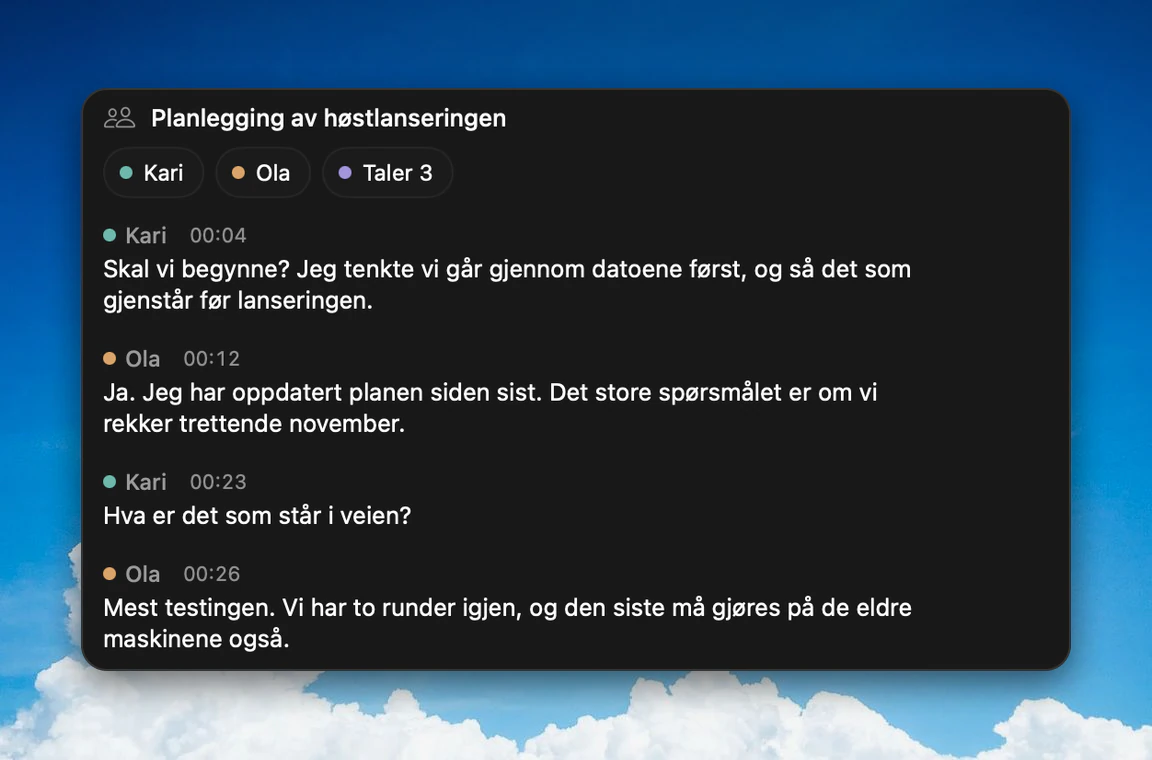
Fra Kviskr 0.7.0 kan du ta opp et møte og få det som norsk tekst med navn og tidspunkt på hver replikk, både fra møter i rommet og, med lyden fra Macen, fra videosamtaler. Talegjenkjenningen og talerskillet kjører på Macen, så verken lyd eller tekst sendes noe sted så lenge AI-modusene er av. Kviskr lager ikke referatet selv. Det får du med et AI-verktøy du velger, og da sendes teksten dit.
| Hva | Slik er det i Kviskr 0.7.0 |
|---|---|
| Starte et møte | Start møte i Opptak, i menylinjen eller med en egen hurtigtast |
| Lyd | Mikrofonen. Med «Ta med lyd fra Macen» også lyden Macen spiller, for eksempel de andre i en videosamtale |
| Talere | Finnes automatisk. Vises når Kviskr hører minst to stemmer |
| Navn | Gi talerne navn etter møtet og endre dem når du vil. Navnene huskes ikke til neste møte |
| Tidspunkt | Hver replikk har et tidspunkt |
| Kopiere og eksportere | Kopier gir tittelen og «Navn: tekst» for hver replikk. Opptak kan eksporteres som tekstfil |
| Møtereferat | Ikke innebygd. Krever en AI-modus eller et eget AI-verktøy, og da sendes teksten dit |
| Internett | Trengs ikke. Talemodellen og modellene som skiller talerne, følger med i appen |
| Lagring | Lyd og tekst på Macen. Slettes etter 30 dager hvis du ikke velger noe annet |
Starte et møte
- Slik er det i Kviskr 0.7.0
- Start møte i Opptak, i menylinjen eller med en egen hurtigtast
Lyd
- Slik er det i Kviskr 0.7.0
- Mikrofonen. Med «Ta med lyd fra Macen» også lyden Macen spiller, for eksempel de andre i en videosamtale
Talere
- Slik er det i Kviskr 0.7.0
- Finnes automatisk. Vises når Kviskr hører minst to stemmer
Navn
- Slik er det i Kviskr 0.7.0
- Gi talerne navn etter møtet og endre dem når du vil. Navnene huskes ikke til neste møte
Tidspunkt
- Slik er det i Kviskr 0.7.0
- Hver replikk har et tidspunkt
Kopiere og eksportere
- Slik er det i Kviskr 0.7.0
- Kopier gir tittelen og «Navn: tekst» for hver replikk. Opptak kan eksporteres som tekstfil
Møtereferat
- Slik er det i Kviskr 0.7.0
- Ikke innebygd. Krever en AI-modus eller et eget AI-verktøy, og da sendes teksten dit
Internett
- Slik er det i Kviskr 0.7.0
- Trengs ikke. Talemodellen og modellene som skiller talerne, følger med i appen
Lagring
- Slik er det i Kviskr 0.7.0
- Lyd og tekst på Macen. Slettes etter 30 dager hvis du ikke velger noe annet
Fire steg
Slik transkriberer du et møte.
- 01
Velg hva som skal tas opp
Sitter alle i samme rom, holder mikrofonen. Er det en videosamtale, slå på «Ta med lyd fra Macen» under Innstillinger → Møte. Da tar Kviskr også opp lyden Macen spiller, for eksempel fra en videosamtale. macOS ber om tilgang til systemlyd første gang.
- 02
Trykk Start møte
Knappen står ved søket i Opptak og i menylinjen. Du kan også gi møtet en egen hurtigtast. Si fra til de andre at du tar opp. Et lite vindu viser tiden, lydnivået og Stopp.
- 03
Trykk Stopp
Kviskr skriver ut møtet og finner hvem som snakket. Møtet legges som et kort i Opptak. Jobber du i en annen app, sier Kviskr fra med «Møtet er klart».
- 04
Gi talerne navn
Talerne heter «Taler 1», «Taler 2» og så videre til du gir dem navn. Et nytt navn gjelder alle replikkene til den personen, og du kan endre det så mange ganger du vil. Tittelen på møtet kan du også endre.
Møter er sensitive. Derfor skjer alt på Macen.
I et møte blir det sagt ting som ikke skal ut: personalsaker, tall før de er offentlige, kunder, pasienter og klienter. Mange møteverktøy sender lyden til en skytjeneste eller sender en bot inn i møtet for å ta opp. Kviskr gjør ingen av delene. Lyden tas opp på Macen, talen gjøres om til tekst med NB-Whisper på Macen, og modellene som skiller talerne, følger med i appen. Du trenger verken konto eller nett.
Opptaket og teksten lagres lokalt og slettes etter 30 dager hvis du ikke velger noe annet. Kviskr krypterer ikke historikken selv, så slå på FileVault. AI-modusene er av som standard. Slår du på en, gjelder den også møter, og da sendes teksten med talernavnene til Anthropic eller OpenAI. Hold dem av når du tar opp møter som ikke skal ut av huset. Hele dataflyten står på sikkerhet og lokal behandling.
Videosamtaler
Kviskr trenger ingen tilkobling til møtetjenesten. Med «Ta med lyd fra Macen» tar Kviskr opp mikrofonen og lyden Macen spiller av, hver for seg, og blander dem når du stopper. Det betyr at de andre kan komme med selv om du har hodetelefoner.
- macOS ber om tilgang til systemlyd første gang. Det er den tillatelsen som gjør at Kviskr hører de andre.
- Med lyd fra Macen skriver Kviskr ut møtet etter at du har trykket Stopp. Uten den skriver Kviskr ut underveis, så møtet blir ferdig raskere etter Stopp.
- Mens møtet tas opp, er dikteringen av. Trykker du dikteringstasten, sier Kviskr fra.
Fra transkripsjon til møtereferat
Det Kviskr gir deg, er en utskrift av hele møtet: hvem som sa hva, og når. Det er grunnlaget for et referat, men ikke referatet. Kviskr oppsummerer ikke og trekker ikke ut beslutninger på egen hånd, fordi det krever en stor språkmodell, og den kjører i skyen.
Vil du ha et referat, har du to valg. Du kan kopiere møtet. Da får du tittelen og «Navn: tekst» for hver replikk, og den teksten kan du lime inn i et AI-verktøy virksomheten har godkjent. Eller du kan bruke AI-modusene i Kviskr, som har en egen modus for referat med dato, deltakere, beslutninger og oppgaver. I begge tilfeller sendes teksten til leverandøren du velger, aldri lyden. Selve transkriberingen skjer lokalt uansett.
Si fra at du tar opp
Første gang du starter et møte, viser Kviskr linjen «Si fra til de andre at du tar opp.» Det er ment bokstavelig. Fortell hvorfor du tar opp, hva du skal bruke teksten til, og hvor lenge du tar vare på den. På jobb kan arbeidsgiveren ha egne regler for opptak av møter, og for helse- og klientmøter gjelder egne krav. Les gjerne om helse og jurister før du tar Kviskr i bruk der. Hva loven sier om opptak av møter, med en sjekkliste og en mal for å si fra, står i Er det lov å ta opp møter?
Dette bør du vite før du begynner
- Når folk snakker i munnen på hverandre, blir både teksten og talerskillet dårligere. Det samme gjelder en mikrofon langt unna dem som snakker.
- Kviskr husker ikke stemmer fra møte til møte. Du gir talerne navn på nytt hver gang.
- Hører Kviskr bare én stemme, får teksten ingen talernavn.
- Kopien har navn, men ikke tidspunkt. Tidspunktene står i kortet i Opptak. Eksport til Word finnes ikke.
- Lange møter tar tid å skrive ut, og hvor lang tid avhenger av Macen. Kviskr krever en Mac med Apple silicon og macOS 15.1 eller nyere.
Har du allerede et opptak?
Tok du opp møtet med telefonen eller en lydopptaker, drar du filen inn i Kviskr. Lydfiler får de samme talerne og tidspunktene, men de er skjult til du slår på «Vis talere» på opptaket. Les mer om å transkribere lydfiler lokalt, og om intervjuer for forskning og journalistikk på transkribere intervju. Vil du heller skrive med stemmen mens du jobber, er det diktering på Mac du trenger.
Vanlige spørsmål
Ta opp neste møte på din egen Mac.
Gratis i tidlig tilgang. Ingen konto. Krever macOS 15.1 eller nyere og Apple silicon.
Eller installer med Homebrew