
 Last ned
Lydfiler inn, tekst ut
Dra en lydfil inn i Kviskr. Appen gjør norsk tale om til søkbar tekst lokalt på Macen, med talere og tidspunkt, og med samme NB-Whisper-grunnlag som dikteringen.
Sist oppdatert
Lydfil inn, norsk tekst ut.
Kviskr gjør norske lydfiler om til tekst lokalt på Macen, med NB-Whisper fra Nasjonalbibliotekets AI-lab. Du drar inn et intervju, en forelesning eller et lydnotat, og teksten havner i Opptak sammen med lyden. Kviskr skiller talerne, gir hver replikk et tidspunkt og lar deg kopiere eller eksportere teksten. Ingenting lastes opp, og det virker uten nett. Vil du ta opp et møte mens det pågår, bruker du møtemodusen: transkribere møter på Mac.
| Hva | Slik er det i Kviskr |
|---|---|
| Formater | Lydfiler macOS kan lese, for eksempel WAV, MP3, M4A, AAC, AIFF og FLAC. Originalen endres ikke |
| Video | Støttes ikke. Trekk ut lyden først, for eksempel i QuickTime Player |
| Lengde | Ingen fast grense. Lange filer tar lengre tid, og tiden avhenger av Macen |
| Flere filer | Legges i kø og behandles én etter én. Du kan legge til flere underveis |
| Talere | Finnes automatisk når Kviskr hører minst to stemmer. Skjult til du slår på Vis talere |
| Tidspunkt | Med Vis talere på har hver replikk et tidspunkt |
| Språk | Bokmål og nynorsk med NB-Whisper, og nesten 100 andre språk med Whisper-modellene |
| Eksport | Kopier teksten, med eller uten talernavn, eller eksporter opptak som tekstfil |
| Internett | Trengs ikke. Standardmodellen og talermodellene følger med i appen |
Formater
- Slik er det i Kviskr
- Lydfiler macOS kan lese, for eksempel WAV, MP3, M4A, AAC, AIFF og FLAC. Originalen endres ikke
Video
- Slik er det i Kviskr
- Støttes ikke. Trekk ut lyden først, for eksempel i QuickTime Player
Lengde
- Slik er det i Kviskr
- Ingen fast grense. Lange filer tar lengre tid, og tiden avhenger av Macen
Flere filer
- Slik er det i Kviskr
- Legges i kø og behandles én etter én. Du kan legge til flere underveis
Talere
- Slik er det i Kviskr
- Finnes automatisk når Kviskr hører minst to stemmer. Skjult til du slår på Vis talere
Tidspunkt
- Slik er det i Kviskr
- Med Vis talere på har hver replikk et tidspunkt
Språk
- Slik er det i Kviskr
- Bokmål og nynorsk med NB-Whisper, og nesten 100 andre språk med Whisper-modellene
Eksport
- Slik er det i Kviskr
- Kopier teksten, med eller uten talernavn, eller eksporter opptak som tekstfil
Internett
- Slik er det i Kviskr
- Trengs ikke. Standardmodellen og talermodellene følger med i appen
Legg inn lydfil
Dra og slipp en lydfil her, eller klikk for å velge
Illustrasjon av appen. Ingenting lastes opp eller transkriberes i nettleseren.
Tre enkle steg
Fra opptak til tekst på Macen.
- 01
Dra inn lydfilen
Dra filen inn i Kviskr-vinduet, trykk Importer lydfil i Opptak, velg Transkriber lydfil i menylinjen, eller høyreklikk på filen i Finder og velg Åpne med → Kviskr. Du kan legge inn flere filer på én gang.
- 02
La Macen gjøre arbeidet
Filene står i kø og behandles én etter én med talemodellen og språket du har valgt. NB-Whisper gjør talen om til tekst lokalt, og Kviskr finner talerne i samme omgang. Filen lastes ikke opp noe sted.
- 03
Les, søk og bruk teksten
Teksten ligger i Opptak sammen med lyden. Søk i den, slå på Vis talere for navn og tidspunkt, kopier den eller eksporter den som tekstfil.
Talere, navn og tidspunkt
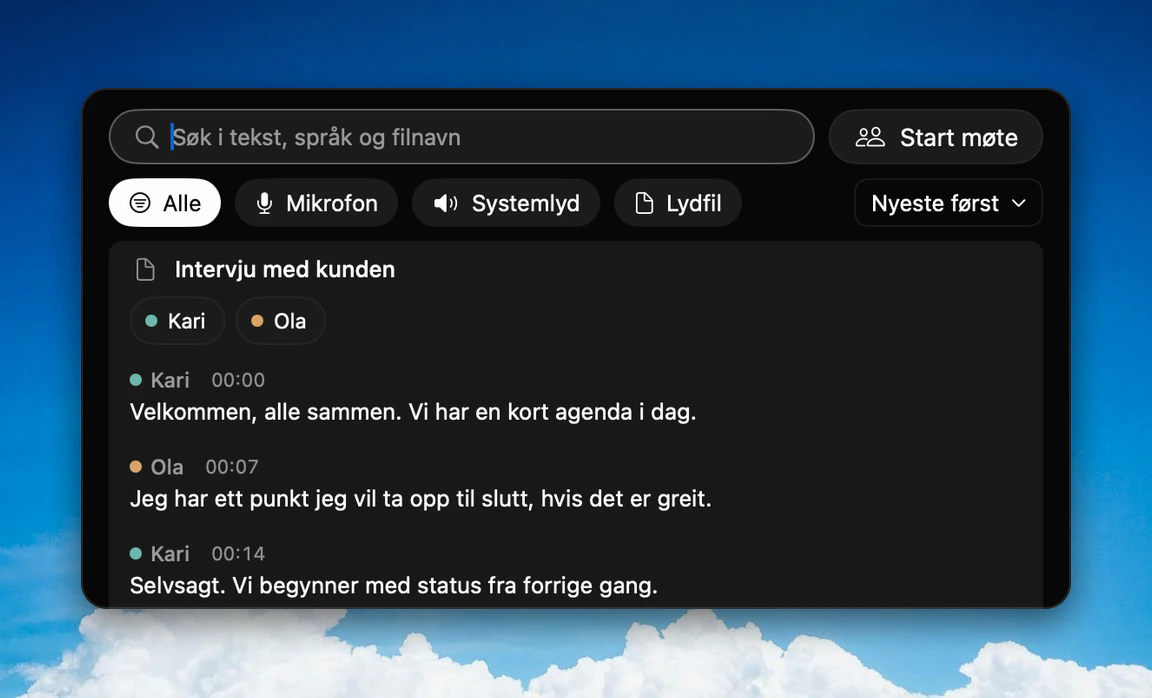
Når en lydfil er transkribert, har Kviskr også funnet ut hvem som snakker. Det skjer lokalt, med modeller som følger med i appen. Hører Kviskr minst to stemmer, kan du slå på Vis talere på opptaket. Da deles teksten i replikker merket «Taler 1», «Taler 2» og så videre, hver med et tidspunkt, og du kan gi talerne navn. Et nytt navn gjelder alle replikkene til den personen.
For lydfiler er talerne skjult som standard, fordi et lydnotat eller en forelesning ofte bare har én stemme. Valget lagres per opptak. Med Vis talere av får du vanlige avsnitt uten navn og tid.
Kopiere og eksportere
Kopier teksten fra opptaket. Med Vis talere på kommer navnet foran hver replikk, uten tidspunkt. Under «⋯» nederst i Opptak lagrer Eksporter alle tekstene transkripsjonene i én tekstfil, eller bare treffene hvis du har søkt. Lydfilene ligger i opptaksmappen, som du åpner fra samme meny.
Lange filer og mange filer
Kviskr har ingen fast grense for hvor lang en fil kan være. Et intervju på en time tar lengre tid enn et lydnotat på ett minutt, og hvor lang tid avhenger av Macen og talemodellen. Legger du inn flere filer, står de i kø og blir behandlet én etter én, og du kan fortsette å jobbe imens.
Lyd som spilles på Macen, og møter
Kviskr kan også ta opp lyden Macen spiller av, i stedet for mikrofonen. Velg Systemlyd som lydkilde i mikrofonmenyen, øverst i Kviskr-vinduet eller i menylinjen. macOS ber om tilgang første gang. Husk å bytte tilbake til mikrofonen før du dikterer igjen.
Skal du ta opp et møte, er det enklere å bruke Start møte. Da tar Kviskr opp mikrofonen, og med «Ta med lyd fra Macen» også lyden Macen spiller av, for eksempel fra en videosamtale. Møtet får talere og tidspunkt med en gang. Les mer om å transkribere møter lokalt.
Intervjuer, forskning og forelesninger
Et intervju er ofte det mest sensitive du har på Macen: kilder, informanter og ting som er sagt i fortrolighet. Når talegjenkjenningen kjører lokalt, kan du transkribere uten å gi opptaket til en tredjepart, og du har teksten klar til å søke i og sitere fra.
- Journalister: kildevern handler også om hvor opptaket havner. Med Kviskr blir lydfilen og utskriften på din Mac, og ingen transkripsjonstjeneste får en kopi.
- Forskere og studenter: intervjuer med informanter kan transkriberes uten at lyden sendes til en databehandler. Følg likevel det prosjektet ditt har meldt om lagring og sletting av opptakene.
- Forelesninger og feltarbeid: lange opptak kan legges i kø og søkes i etterpå, også i Spotlight.
Arbeidsflyten for intervjuer, med pseudonymer, ordrett tekst, retting og hva Sikt og universitetene sier, står på transkribere intervju.
Sensitive opptak i jobben
For helsepersonell er dataminimering viktig, og journalopplysninger har strenge krav. Det samme gjelder advokater, rådgivere og forskere som jobber med konfidensielt materiale. Lokal talegjenkjenning gjør vurderingen enklere, men virksomheten må fortsatt vurdere behandlingsgrunnlag, tilgang og lagring. Opptak og tekst slettes etter 30 dager hvis du ikke velger noe annet. Les den tekniske oversikten om sikkerhet og lokal behandling før du bruker Kviskr til slikt materiale.
Fra transkripsjon til referat
Vil du gjøre teksten om til et referat, en punktliste eller en oppsummering, kan du slå på en AI-modus. Modusene bruker Claude (Anthropic) eller OpenAI og er av som standard. Når en modus er på, gjelder den alt du transkriberer, også lydfiler og møter, og den transkriberte teksten sendes til leverandøren du har valgt. Lyden sendes aldri. Vil du ha en ren utskrift, hold AI-modusene av.
Resultatet avhenger av opptaket
Bakgrunnsstøy, flere samtidige stemmer, dialekt og fagord påvirker resultatet, både teksten og talerskillet. Den publiserte 2,2 % WER-målingen gjelder NB-Whisper Large på NST-datasettet for bokmål, ikke alle lydfiler. Kviskr bruker en komprimert versjon av NB-Whisper Large som standard. Se vår metodeoversikt for datasett og begrensninger. Navn og fagord som stadig blir feil, legger du i ordboken. Om nynorsk og dialekt: tale til tekst på nynorsk og dialekt. Detaljene om import, kø og talere i appen står i hjelpen: Lydfiler i Kviskr.
Vanlige spørsmål
Transkriber den første lydfilen lokalt.
Gratis i tidlig tilgang. Ingen konto. Krever macOS 15.1 eller nyere og Apple silicon.
Eller installer med Homebrew